|
Canon C500 搭配 Ki Pro Quad RAW 工作流程
作者:Juliet McNally
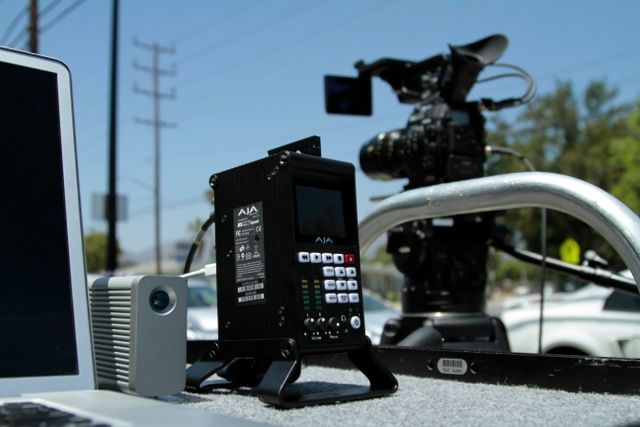
上個月,我跟大家說明了如何設定Ki Pro Quad使用Canon C500截取4K ProRes檔。今天我將說明如何使用Ki Pro Quad的Thunderbolt“穿越”(Pass-Through)功能,及AJA的CamXchange軟體,截取Canon RAW(最高達59.94p)。您可以到AJA的官方網站,下載免費的CamXchange軟體。
設置Canon C500 及Ki Pro Quad的方法,與錄製4K ProRes的方法相同:
C500
1. 在4K/2K/MXF設置(Setup)功能表中,選擇4K為System Priority(系統首選)。
2. 選擇您的 System Frequency(系統頻率)。
3. 在4K功能表中,選擇RAW作為您的模式(Mode),在Resolution(解析度)選項中,選擇4096 x 2160(或4K)、或840 x 2160(QuadHD),並設定您的Frame Rate(播放速率)。
4. 確認3G-SDI Output為開(On)。
5. 確認Rec Command為開(On)。
Ki Pro Quad
1. 按下Config按鍵,進入功能表。
2. 將Record Type(錄影類型)設定成Normal(一般)。
3. 將In Convert設定成None。
4. 將Video Input設定成SDI 1 RAW。
5. 將TC In設定成SDI RP 188。
6. 將Camera Data設定成Canon C500。
在與筆電連接前,先將Ki Pro Quad關閉,使用Thunderbolt纜線將Ki Pro Quad與您的筆電連接,並確認您有Thunderbolt的外接硬碟 – 其寫入的速度至少需 400MBps – 也將它與筆電連接。如果您的筆電僅有一個Thunderbolt接口,您可以將Ki Pro Quad連接您的硬碟,然後將硬碟與筆電連接。在所有的連接都設置妥當後,開啟硬碟及Ki Pro Quad的電源,並執行CamXchange軟體。
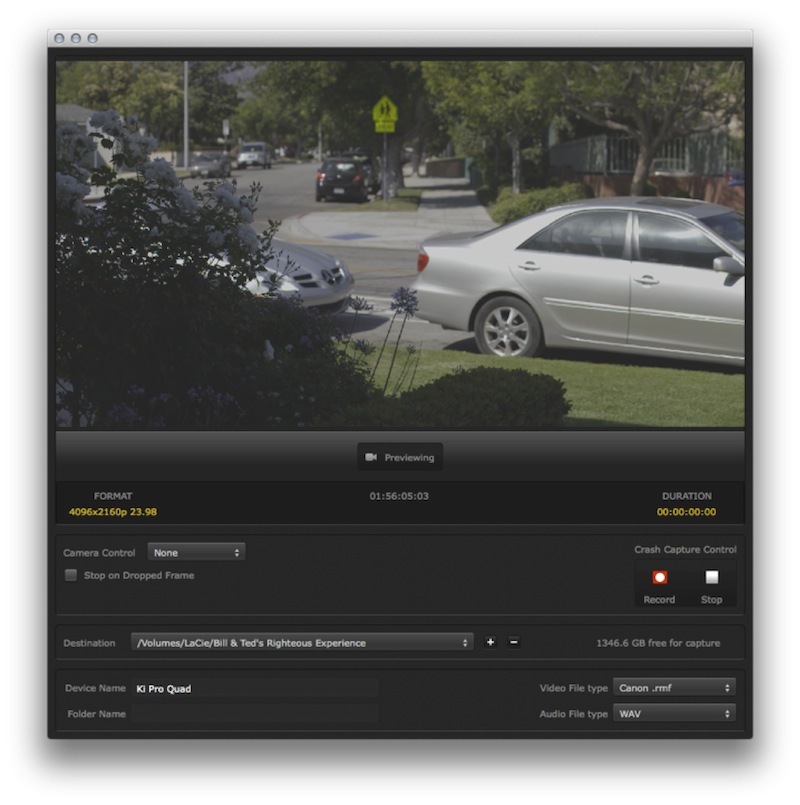
您應該可以立即看到由攝影機所拍攝的即時畫面,而且可以看到解析度、播放速率、及時碼(Timecode)。在Destination(目的地)下拉功能表中,選擇一個外接硬碟中的存檔路徑。
在Camera Control(攝影機控制)區段中,您可以選擇錄影是經由攝影機、還是筆電啟動。如果要經由攝影機啟動,請設定成Canon C500,如果要由筆電啟動,請設定成None。您可以透過點擊位於Crash Capture Control區段中的Record按鍵,開始錄影。在錄影進行當中,Duration(時間長度)的計數會持續的增加,顯示您已經錄了多長時間,並且會為您的素材建立資料夾名稱。
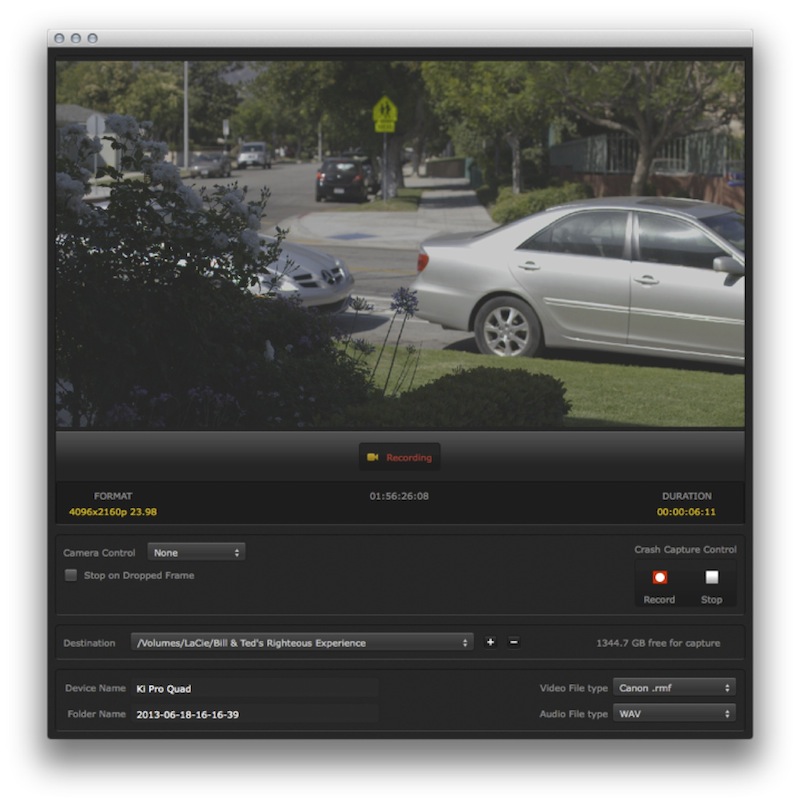
資料夾的名稱,永遠都以這樣的方式命名:年-月-日-時-分-秒,如果您的攝影機控制設定為None,其起始時間為當您按下錄影按鍵的瞬間。當設定成Canon C500時,資料夾名稱將與由Ki Pro Quad所錄影的檔案名稱相同。每一個資料夾將包含一個.wav聲音檔,而每一個影格將錄製成.rmf檔,就如同序列 的DPX檔一樣。
差不就是這些囉!
原文出處:http://goo.gl/fxxgq |