|
設備評論:Blackmagic 4K Video Assist
輔助監看螢幕/錄影機
作者:David Weldon
當去年推出Blackmagic Video Assist輔助監看螢幕/錄影機,我們Hurlbut Visuals立刻將它融入我們的工作流程,因此我得以在 “Shane’s Inner Circle(SIC)”的“On Set with Shane”日常製作中使用。其實,我們用了不少Blackmagic Design的產品,例如:Blackmagic Design ATEM Production Studio 4K切換器(Switcher)、及Blackmagic Design HyperDeck Studio 2錄影機等,創作我們SIC的內容。
當Video Assist推出時,我想要用它來接收Shane的筆電訊號,他用一台數位板無線連接至筆電,然後在筆電上用數位筆畫W圖,圖解他的打燈、及如何封鎖場景。筆電基本上成為數位板的“視訊輸出(Video Output)”,然後筆電的HDMI輸出直接進入Video Assist、之後再進入ATEM Production Studio 4K切換器。
Blackmagic 4K Video Assist讓我感到興奮的是,他們在IBC 2016釋出的更新。它本身就已經是原先僅1080p、5吋、及使用Mini-BNC接頭的Video Assist機型的進階升級版。4K機型使用Full SDI、7吋,且最高可錄4K。
我有提到它的價格只有美金895嗎?把這個也考慮進去,真是物超所值!
支援AVID錄影
4K Video Assist的2.2更新版,新增了下列功能:
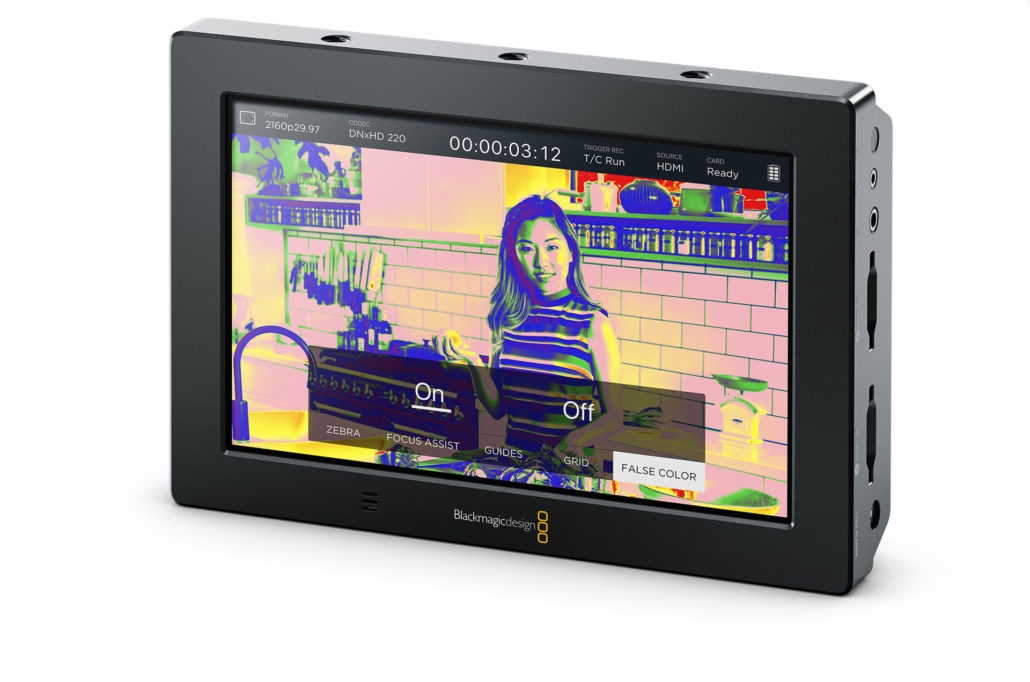
False Color曝光工具
Shane談論了許多關於在他的Flanders Scientific DM250監看螢幕使用False Color,在以前的文章裡,我們曾經深入如何使用False Color。
除了額外的False Color之外,4K Video Assist現在可精準的監看曝光情形。此監看螢幕的False Color的設定,與SmallHD DP7監看螢幕的設定很相似,以刻度顯示數值,讓你清楚瞭解你的曝光落於何處。
-
藍色 = “曝光不足”區域(低於Neutral Grey一檔)。
-
綠色 = Neutral Grey(18%)。
-
白色及粉紅色 = 膚色值(Skin Tone Value – 高於Neutral Grey一檔)。
-
黃色 = “過度曝光” 區域(Two stops over 高於白色與粉紅色兩檔)。
對焦輔助選項
有了新的韌體,現在你可選擇不同顏色的對焦輔助。
這個讓它立即搖身一變,成為一台很棒的攝影機輔助監看螢幕。在Shane目前正進行的所有專案中,下面是他的攝影機配置:
Ÿ 操作者側(左側)有RED Weapon的電子取景器(EVF)。
Ÿ 攝影機的頂端有7吋的LCD觸控螢幕。
Ÿ 攝影大助側(右側)有7吋監看螢幕,可錄影且供攝影大助檢查對焦。
此傳統的攝影製作或手持配置,從各方面來看都適用於任何製作。並不需要跟Shane一樣用RED Weapon,也可用於如:Blackmagic口袋電影攝影機(Pocket Cinema Camera)等,需有個適當的監看螢幕提供操作者或攝影大助的攝影機。也許在拍攝時你是自己追焦,4K Video Assist在一個設備中,提供了需多種設備才能有的功能,使用多種設備,不僅減緩工做速度,且增加了在片場的出錯機會。
聲音雜訊控制
當使用DSLR或任何採取事後添加音訊的攝影機進行拍攝時,我總有的最大問題是對於音訊輸入的控制,且能輕鬆的看到Level為何。在Canon DSLR,你可將Level設定成AUTO Gain控制,這很糟糕,因為每當人不講話時,噪音的“底(Floor)” 就會往上升。這就造成了你在拍攝空間裡聽到的環境“白噪音(White Noise)”。
在DSLR,如果你音訊的Level設定成手動,你就必須猜測應該定在哪裡,因為並沒有-12、-18、-20等標記,讓你能有概念、知道它們位於哪裡。再加上DSLR你很難監控音訊Level到底如何。
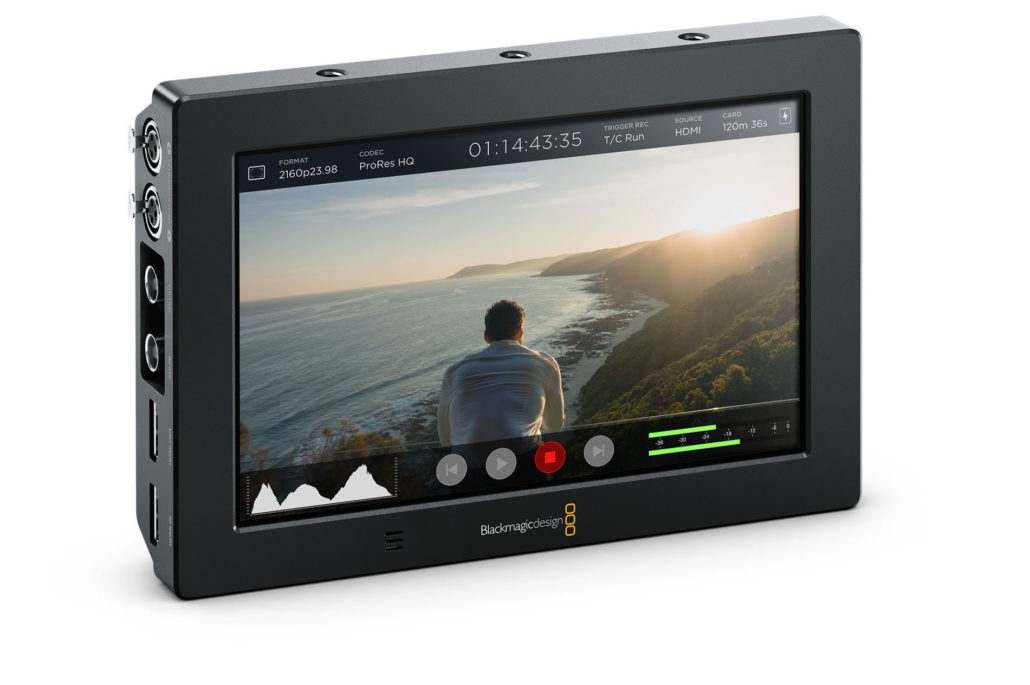
現在,你可在4K Video Assist中直接看到。 你可採用從SDI或HDMI內嵌的音訊,且可選擇讓它維持獨立於類比XLR訊號。而你可看到音量表上的跳動,且不會干擾到螢幕畫面中的影像。
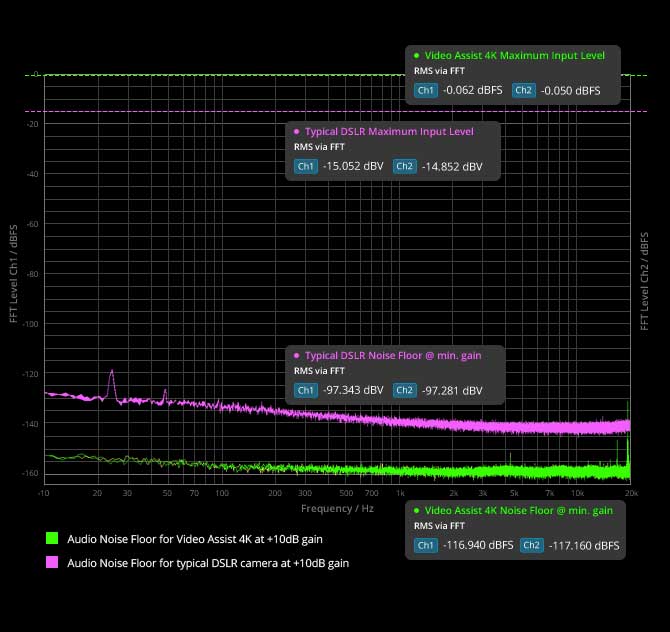
Blackmagic真的積極處理的事情之一,是提供你AUTO Gain控制,讓噪音電平(Noise Floor)很乾淨且低。在下面的圖示中,你可清楚瞭解兩者很大的不同點。
多合一且瞭解它如何搭配你的工作流程
讓這一台監看螢幕/錄影機脫穎而出的真正原因是其多合一的功能。如果你用像是Canon 5D Mark IV等DSLR進行拍攝,想要全都用4K拍攝,但又希望為工作流程錄製AVID或ProRes,並且能以真實的音訊輸入給予你紮實的監看能力,那麼它將真的出奇的棒。它可完美的搭配Panasonic GH4,Sony A7S、A7S2、A7RII, Canon C300 Mark II、C300、C100 Mark II及C100等一起使用。
當然,它也跟Blackmagic的URSA、URSA Mini、Blackmagic 4K Production Camera、Cinema Camera、Pocket Cinema Camera、Micro Cinema Camera等系列攝影機搭配得非常好。
我相信很多人都會嚷嚷說“但它沒辦法錄RAW啊”。嗯,它確實不行。如果你有適當的攝影機與鏡頭組,這並不是什麼問題。一定要先考慮你的後期製作流程,瞭解對於你的需求什麼才是正確的。也許你擁有的是Sony A7R2,A7R2以Sony SLog2、使用Sony’s XAVC編碼在機身錄製4K影像;也許你的工作流程是在一台Windows HP Z820以AVID DHxHD進行工作, 你計畫將A7R2安裝在Freefly MoVI M5手持穩定器,並搭配監看螢幕看你的影像。現在,你不僅能在MoVI M5用4K Video Assist看到來自Sony A7R2的影像,同時也因為它能錄製4K AVID檔,所以可將檔案直接帶入你的HP Z840開始工作。
下面是完整的相關技術資訊,有助於更清楚的瞭解關於4K Video Assist。
錄影的選項:
-
Apple ProRes 422 HQ
-
Apple ProRes 422
-
Apple ProRes LT
-
Apple ProRes Proxy
-
Avid DNxHD
-
Avid DNxHR
SDI及HDMI技術規格:
-
10 Bit Color Processing
-
4:2:2 YUV Video Processing
-
REC 709及REC 601色彩空間(Color Space)
-
(4K Ultra HD)2160p 23.98、24、25、29.97、30
-
(1080p HD)23.98、24、25、29.97、30、50、59.94、60
-
(1080i HD)50、59.94
-
(720p HD)50、59.94
-
(525i SD)59.94 NTSC
-
(625i SD)50 PAL
輸入連接的介面:
-
一個BNC接口:SD/HD/4K Ultra HD 6G-SDI
-
一個HDMI 2.0a接口
-
SDI音訊:透過6G-SDI 內嵌2 Channel
-
HDM音訊:透過HDMI 2.0a內嵌2 Channel
-
兩個類比音訊(Analog Audio)平衡的mini XLR、具Phantom Power
輸出連接的介面:
-
一個BNC接口:SD/HD/4K Ultra HD 6G-SDI
-
一個HDMI 2.0a接口
-
SDI音訊:透過6G-SDI 內嵌2 Channel
-
HDM音訊:透過HDMI 2.0a內嵌2 Channel
-
兩個類比音訊(Analog Audio)平衡的mini XLR、具Phantom Power
遠端遙控:
-
一個2.5mm LANC進行錄影的停止及開始
-
SD記憶卡介面
-
雙UHS-II SD記憶卡插槽
儲存類型:
螢幕尺寸:
原文出處:https://goo.gl/1j2xYD
關於 Blackmagic 4K Video Assist 監看螢幕 的詳細說明:https://goo.gl/LVd0dP |